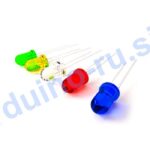
Подключение светодиода к Arduino Uno / Nano — это один из первых проектов, с которого начинается знакомство с платой Ардуино. Рассмотрим, как подключить светодиод к Ардуино Уно или Нано через макетную плату. Прошивка микроконтроллера производится через утилиту Arduino IDE. Если вы еще не установили эту программу на компьютере, то вы можете бесплатно скачать последнюю версию с официального сайта arduino.cc.
СОДЕРЖАНИЕ
Необходимые компоненты:
- Arduino Uno / Arduino Nano / Arduino Mega
- светодиоды
- резисторы
- тактовая кнопка
- макетная плата
- коннекторы
Дополнительные материалы на эту тему:
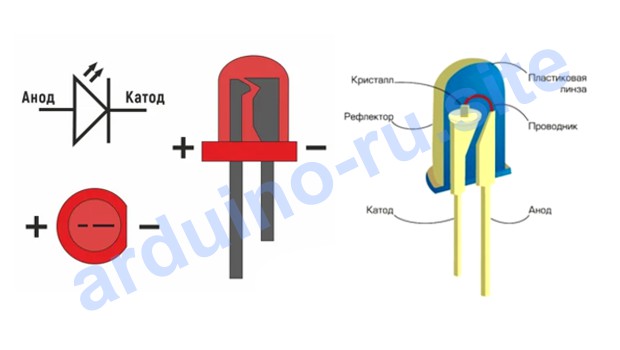
Светодиоды — это полупроводниковые элементы, которые служат для индикации, а в последнее время используются в освещении. Они имеют полярность, т.е. чувствительны к направлению движения постоянного тока (смотри изображение ниже). Если подключить светодиод неправильно, то ток не пройдет через через электрическую цепь и светодиод не будет светиться. Анод (длинная ножка светодиода) всегда подключается к плюсу.
LED светодиод характеристики, принцип работы
Яркость излучения светодиода напрямую зависит от силы тока, проходящего через элемент. Однако нельзя превышать максимально допустимый ток, иначе светодиод выйдет из строя. Чтобы этого не произошло к любой ножке светодиода (к аноду или катоду) следует последовательно подключать токоограничивающий резистор. Расчет сопротивления резистора в электрической цепи производится по следующей формуле:
- Vупр — напряжение вывода микроконтроллера Ардуино (5 Вольт)
- Vсв — падение напряжения на светодиоде (указано в характеристиках)
- Iсв — сила тока светодиода, указанная в характеристиках (10-20 мАмпер)
Для обычных светодиодов падение напряжения составляет порядка 2 Вольт, а рекомендуемый ток свечения 15 мА. Таким образом, при подключении к выводу микроконтроллера Arduino 5V сопротивление резистора в цепи должно быть не менее:
С учетом допуска можно использовать резисторы номиналом 220 Ом.
Подключение микроконтроллера Arduino к компьютеру
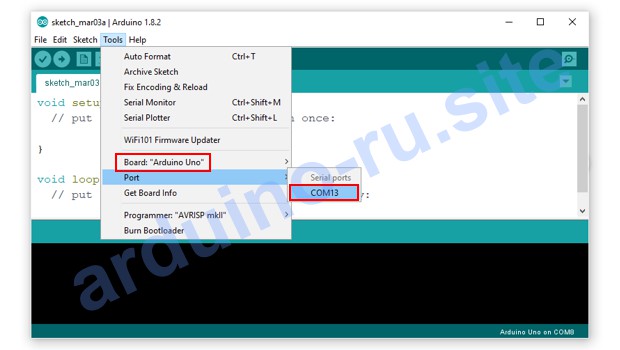
После установки программы Arduino IDE, подключите плату Arduino к компьютеру через USB шнур. Далее в настройках утилиты следует выбрать ту плату, которую вы используете (смотри изображение выше), а также указать COM порт на которой определилась плата. Для начала соберите на макетной плате простую схему с Ардуино и светодиодом (показана на картинке ниже) при этом светодиоды никак не управляются от Ардуино.
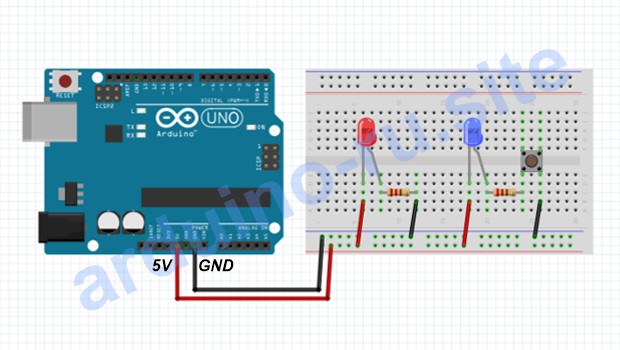
На представленной схеме левый светодиод будет гореть постоянно, а правый светодиод будет включаться с помощью кнопки. Порты питания (5V и GND) используются для питания модулей и не управляются программой. Для подключения led светодиода и других модулей к Arduino часто используется макетная плата. Если вы первый раз собираете схему с платой Ардуино, то можете познакомиться с устройством макетной платы здесь.
Как подключить светодиод к Arduino Uno

Для включения или мигания светодиодом от Ардуино следует использовать цифровые пины микроконтроллера. В этом примере используется пин 10, но можно использовать любой пин, указав его в программе. Подключите светодиод к Arduino через макетную плату, как показано на изображении, и загрузите следующую программу. На пин 10 микроконтроллера подается +5V (HIGH) или 0V (LOW) с помощью команды digitalWrite.
Скетч для включения светодиода от Ардуино
#define LED 10

void setup() {
  pinMode(LED, OUTPUT);
}

void loop() {
  digitalWrite(LED, HIGH);
  delay(1000);

  digitalWrite(LED, LOW);
  delay(1000);
}
Заключение. Для включения светодиода следует перевести вывод Ардуино в режим OUTPUT с помощью функции pinMode. Скорость мигания светодиода зависит от задержки, указанной в функции delay (в скетче указано 1000 миллисекунд — это равно одной секунде). Вы можете сократить время задержки в программе, например, указать delay(100); Тогда светодиод, подключенный к плате Ардуино, будет мигать чаще.

На картинке с двумя светодиодами + подключен к короткой ноге, на картинке с одним светодиодом + через pin10 подключен к длинной ноге. Эта неточность в изображении может новичка запутать. Надо бы исправить!